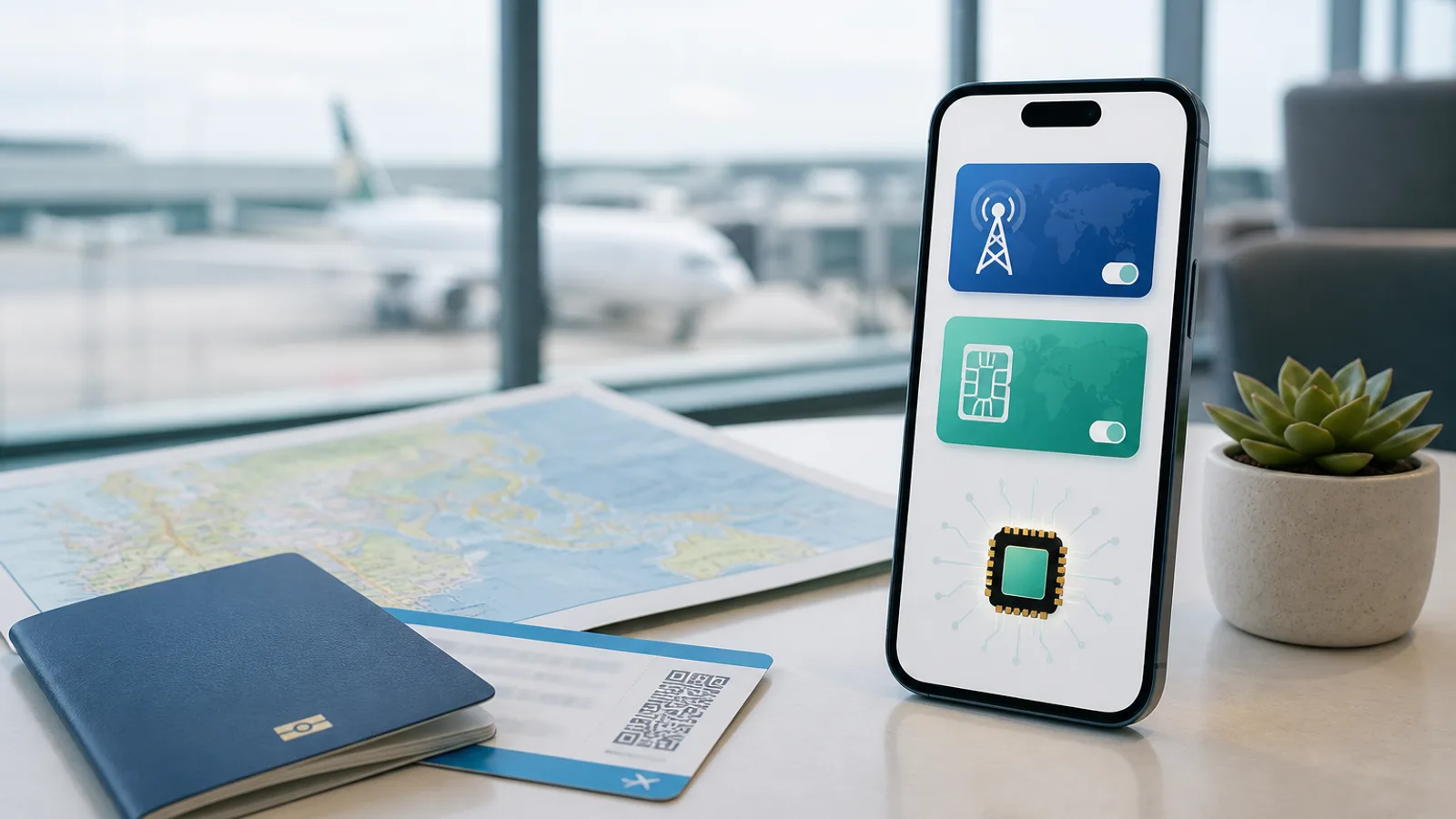
結論:Nomadは「日本で追加、現地でNomad回線をオン」が基本
Nomad eSIMは、日本でQRコードまたはアプリの案内に沿ってインストールし、現地でNomadをデータ回線に切り替えると使い始めやすいです。 データローミングはNomad側でオンにする点を覚えておきましょう。
Nomad公式では、アプリのワンタップ設定またはQRコードでインストールできると案内されています。
インストールにはネット接続が必要なので、日本でWi-Fiにつないで準備しておくと安心です。
NomadのeSIMをデータ通信用に選び、Nomad側のデータローミングをオンにします。
普段のSIMを残したまま、データ通信だけNomad eSIMに切り替える使い方ができます。
Nomadが初めてでも候補にしやすい理由
Nomad公式では、渡航先のプラン購入、ワンタップまたはQRコードでのeSIM追加、現地到着後の回線オン、データ追加までの流れが案内されています。 海外eSIMに慣れていない人でも、先に流れを知っておけば怖さはかなり減ります。
- Airaloと並べて料金・容量を比較したい
- アプリで購入から管理まで済ませたい
- QRコード設定だけでなく、ワンタップ設定も確認したい
- テザリングやデータ追加のしやすさも見たい
Nomad eSIMの使い方4ステップ
1. 渡航先のNomad eSIMを選ぶ
国・地域、日数、容量を見て選びます。公式では200以上の目的地に対応すると案内されています。
2. 日本でインストールしておく
QRコードまたはアプリ内の案内に従ってeSIMを追加します。空港や現地の不安定なWi-Fiで作業するより、自宅で済ませるほうが安心です。
3. 現地到着後にデータ回線をNomadへ
主回線ではなく、Nomad eSIMをモバイルデータ通信に選びます。高額請求が心配なら、主回線側のデータローミングは切っておきましょう。
4. Nomad側のデータローミングをオン
Nomadヘルプでは、データローミングをオンにする案内があります。どの回線をオンにするのかを間違えないことが大切です。
注意:データローミングは「Nomad側」を見る
海外eSIMで混乱しやすいのがデータローミングです。 主回線のデータローミングをオンにしたまま海外で使うと、契約内容によっては高額請求の不安があります。
Nomadを使う時は、モバイルデータ通信にNomad eSIMを選び、Nomad側のデータローミングをオンにする、という考え方で確認しましょう。 不安なら日本にいるうちに画面名だけでも確認しておくと落ち着いて操作できます。
NomadとAiraloで迷ったら、両方の価格を見る
Nomadは国や期間によってお得なプランが見つかることがあります。 ただし、海外eSIMはキャンペーンや為替で価格が変わるため、購入直前にAiraloとも見比べるのが安全です。
安さ重視ならNomadとAiraloを比較、設定や日本語サポートが不安ならtrifaも比較という順番にすると、選びやすくなります。
Nomadの最新プランとクーポンを確認する
Nomadは渡航先、日数、容量で料金が変わります。購入直前に公式で合計金額を確認し、クーポンコード BEJ1YUXBFQ も入力できるか見ておきましょう。
- Nomadで渡航先のプランを確認
- Airaloと価格・容量を比較
- データローミング設定を日本で予習
関連して確認したい記事
よくある質問
Nomad eSIMはどうやって設定しますか?
Nomad公式では、アプリのワンタップ設定またはQRコードでインストールし、現地到着後にNomad eSIMをデータ回線として有効にする流れが案内されています。
Nomad eSIMはデータローミングをオンにしますか?
Nomadヘルプではデータローミングをオンにする案内があります。高額請求を避けるため、主回線ではなくNomad eSIM側の設定を確認してください。
Nomad eSIMでテザリングはできますか?
Nomadヘルプでは、テザリングやホットスポットが利用できると案内されています。ただし、端末やプラン、現地ネットワークの状態で使い勝手は変わる可能性があります。
Nomadのクーポンコードはありますか?
購入前にクーポンコード BEJ1YUXBFQ を確認しておくと便利です。割引条件や入力場所は変わることがあるため、最終的にはNomadの購入画面で確認してください。