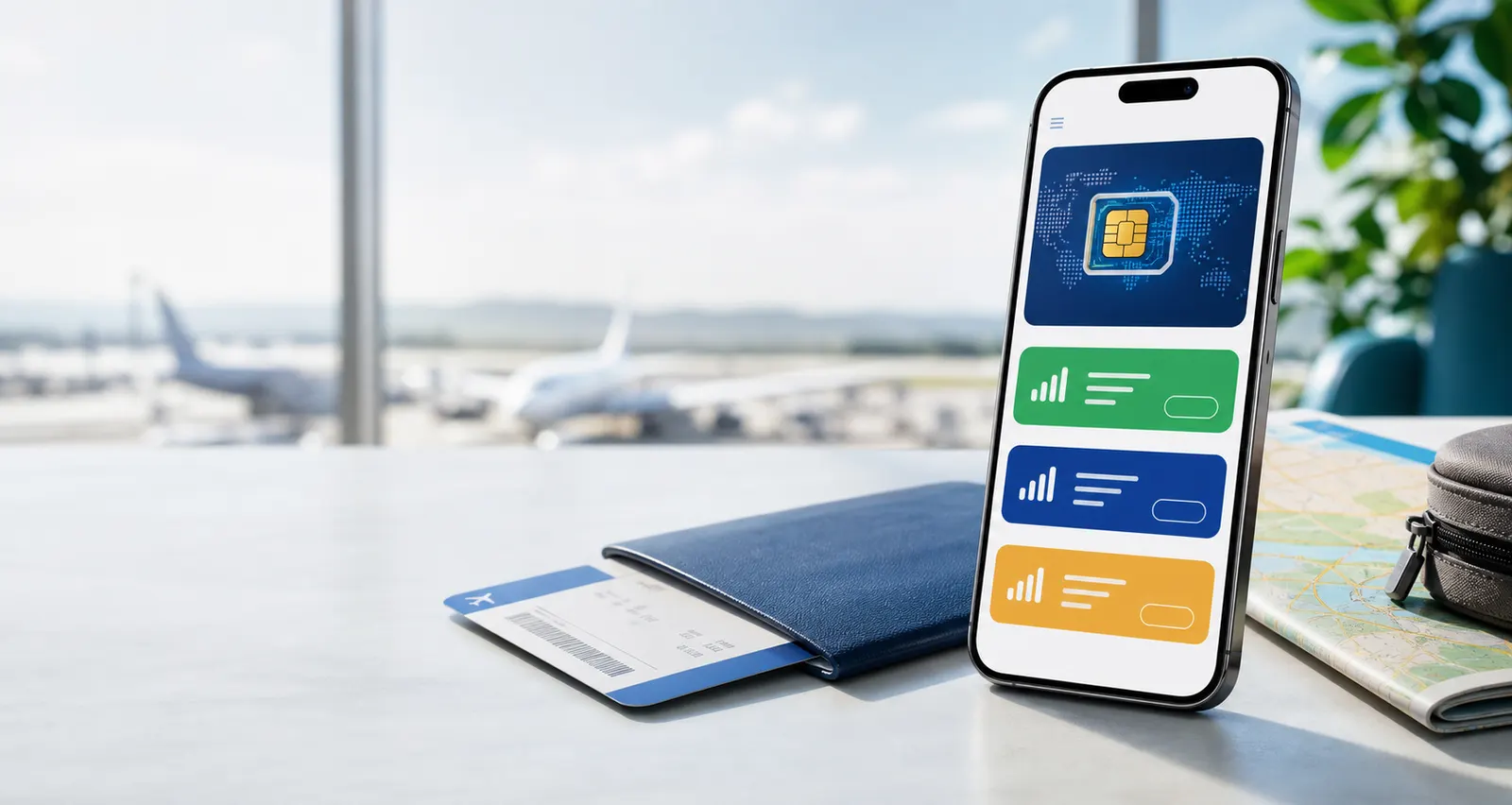
結論:QRが読めなくても、別端末表示か手動入力で進められます
eSIMのQRコードを読み取れない時は、別端末に表示、画面調整、QRコード長押し、手動入力の順に試してください。
QRコードが読めないだけで「このeSIMは使えない」と判断しなくて大丈夫です。Apple公式でも、QRコード以外にリンク、アプリ、手動入力でeSIMを追加できる場合があると案内されています。
まず試す4つの対処法
別の画面にQRコードを表示する
PC、タブレット、家族のスマホにQRコードを表示し、自分のスマホで読み取ります。
画面の明るさ・拡大率を調整する
暗い画面、縮小表示、反射、ひび割れ保護フィルムで読み取りにくくなることがあります。
iPhoneならQRコード長押しを試す
iOS 17.4以降では、メールやブラウザのQRコードを長押ししてeSIM追加できる場合があります。
手動入力コードを使う
SM-DP+アドレス、アクティベーションコードなどがある場合は、設定画面から手動入力できます。
iPhone・韓国eSIM・キャリア名で困っている人も確認順は同じです
「eSIM QRコード 読み取れない iPhone」「韓国eSIM QRコード 読み取れない」「au・ドコモ・楽天・povoのeSIMでQRが読めない」と調べている場合でも、最初に見る順番は変わりません。
まずQRコードを別端末に表示し、画面の明るさと距離を整えます。iPhoneなら、iOS 17.4以降でメールやブラウザ上のQRコードを長押しして追加できる場合があります。それでも進まない時は、手動入力コードと購入元の再発行条件を確認しましょう。
1. QRコードは別端末に表示するのが一番ラクです
QRコードを自分のスマホに表示していると、同じスマホのカメラで読み取れません。PC、タブレット、家族のスマホなど別の画面に表示して、自分のスマホで読み取りましょう。
- メールをPCで開いてQRコードを表示する
- スクリーンショットを別端末へ送る
- QRコードを拡大しすぎず、画面全体が見えるようにする
2. 画面の明るさ・距離・表示倍率を整える
QRコード自体は正しくても、画面が暗い、拡大しすぎている、反射している、カメラが近すぎると読み取れません。地味ですが、ここで解決することもあります。
明るさ
表示端末の明るさを上げ、反射しない角度にします。
距離
近づけすぎず、QRコード全体がカメラ枠に入る距離にします。
表示
QRコードの端が切れていないか、画像がぼやけていないか確認します。
通信
読み取り後に進まない時は、スマホがWi-Fiにつながっているか確認します。
3. iPhoneならQRコードの長押しも試す
Apple公式では、iOS 17.4以降を搭載したiPhoneで、通信事業者からメールやブラウザ経由でQRコードを入手した場合、QRコードを長押しして「eSIMを追加」できる場合があると案内されています。
別端末が手元にない時は、この方法が使えるか試してみましょう。表示されない場合は、次の手動入力へ進みます。
4. 手動入力コードがあるか確認する
eSIM購入メールやアプリに、SM-DP+アドレス、アクティベーションコード、確認コードなどが書かれている場合があります。iPhoneでは設定画面の「詳細情報を手動で入力」から追加できる場合があります。
手動入力は少し緊張しますが、QRコードが読めない時の正攻法です。コピー時の空白や記号の抜けに注意しましょう。
削除・再読み込みを繰り返す前にサポートへ確認
eSIMは、物理SIMと違って同じQRコードを何度も使えるとは限りません。一度追加したeSIMを削除すると再発行が必要になることがあります。削除や再購入の前に、購入元のヘルプを確認してください。
設定が不安なら、サポートの見やすいeSIMを選びましょう
QRコードや手動入力に不安がある人は、料金だけで選ばず、アプリの案内や日本語サポートも見てください。初めての海外eSIMでは、現地で迷わないことも大事です。
よくある質問
eSIMのQRコードが読み取れない時はどうすればいいですか?
まず別端末にQRコードを表示し、画面の明るさや拡大率を調整してください。それでもだめなら、手動入力コードや購入元のサポートを確認します。
iPhoneに届いたQRコードを同じiPhoneで使えますか?
iOS 17.4以降では、メールやブラウザで受け取ったQRコードを長押しして「eSIMを追加」できる場合があります。できない場合は別端末表示か手動入力を使いましょう。
韓国eSIMやキャリアのeSIMでQRコードを読み取れない時も同じですか?
基本の確認順は同じです。別端末表示、画面の明るさ・距離調整、iPhoneなら長押し、手動入力、購入元や通信事業者への確認の順で進めてください。
同じeSIMのQRコードは何度も使えますか?
多くのeSIMでは再利用できない場合があります。読み取り後に失敗した時や削除したい時は、購入元へ確認してから進めてください。