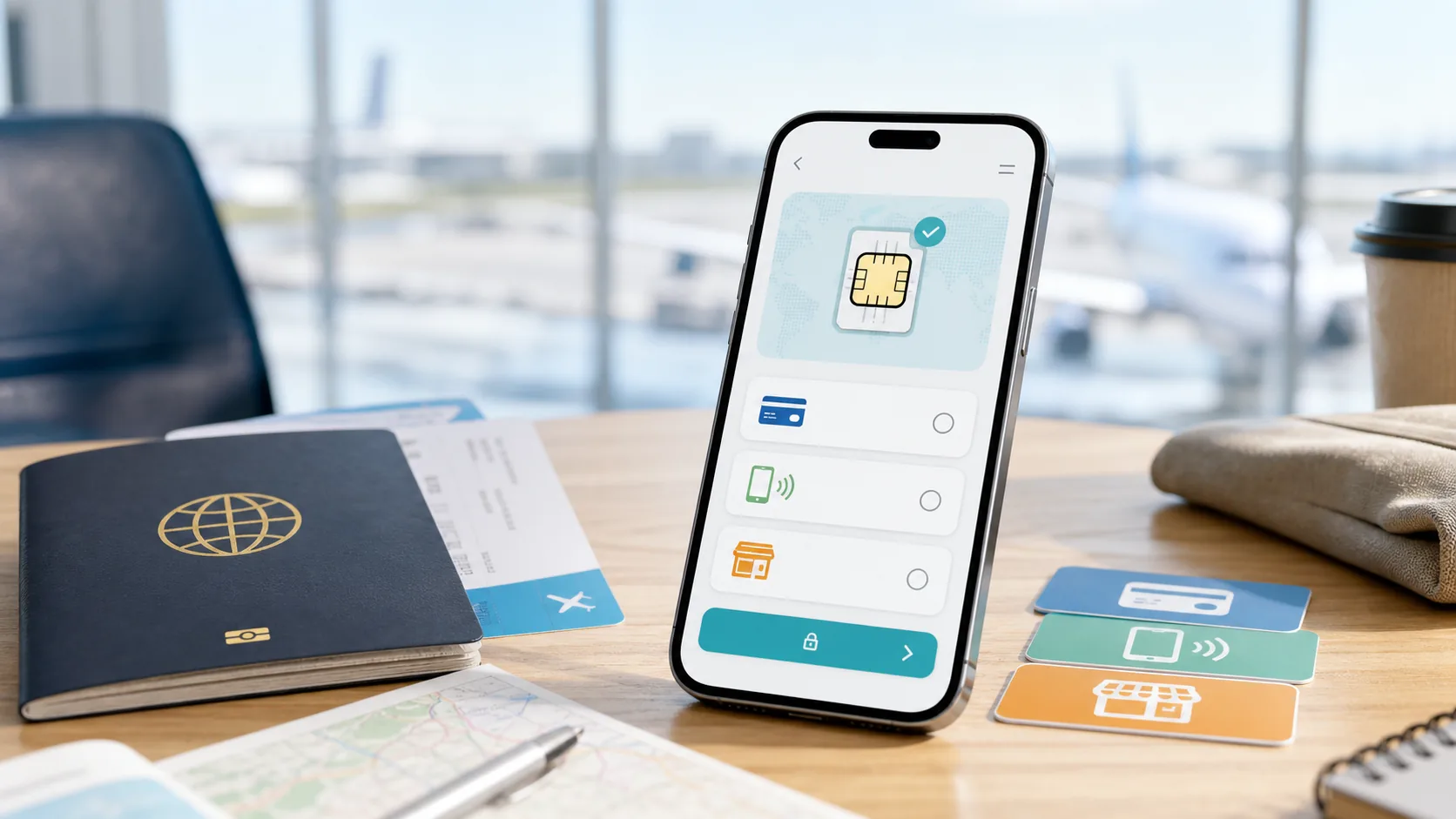
結論:trifaの使い方は「出発前に追加、現地で切り替え」だけ押さえれば大丈夫
trifaの使い方で大事なのは、細かい設定名を全部覚えることではありません。出発前にWi-Fi環境でeSIMを追加し、現地に着いたらデータ通信をtrifa側へ切り替える。まずはこの流れだけ押さえれば大丈夫です。
公式では、trifaはeSIMの購入から設定までをアプリ内で完結できる海外データ通信サービスとして案内されています。さらに24時間365日の日本語チャットサポートも案内されているため、初めてのeSIMでも相談先があるのは安心材料です。
- 購入前:渡航先・日数・容量・料金を確認
- 出発前:Wi-Fi環境でeSIMをスマホへ追加
- 現地:モバイルデータ通信をtrifaへ切り替え
trifaの使い方:iPhoneでも購入から現地利用まで4ステップ
01 アプリで渡航先を選ぶ
行き先、利用日数、データ容量を選びます。料金と有効期間は購入前に必ず確認します。
02 出発前にWi-Fi環境でeSIMを追加する
空港や現地で慌てないよう、安定したWi-Fiがある場所でeSIMをスマホに追加しておきます。
03 現地到着後にデータ回線を切り替える
モバイルデータ通信をtrifa側にして、必要に応じてデータローミングをオンにします。
04 つながらない時は削除せず確認する
回線切り替え、機内モード、再起動、データローミングを確認し、解決しなければサポートへ相談します。
出発前に日本で設定していい?
eSIMは、現地に着いてから初めて設定しようとすると、空港のWi-Fiが不安定だったり、家族を待たせたりして焦りやすいです。だから、出発前に日本でeSIMを追加しておくのがおすすめです。
ただし、プランによっては「インストール時」「現地ネットワーク接続時」など有効期限の開始条件が異なる場合があります。購入前にtrifaアプリ内の案内を確認し、わからなければサポートに聞いておくと安心です。
トリファの使い方をiPhoneで確認する前に見ること
Apple公式サポートでは、iPhoneでeSIMを設定するには、iPhone XS / XS Max / XR以降などの対応端末、eSIM対応サービス、Wi-Fi接続が必要と案内されています。trifaを買う前にも、まず端末側の条件を確認してください。
対応機種
iPhone XR/XS以降が目安です。中国本土・香港・マカオ向けモデルなどは条件が違う場合があります。
SIMロック
古い端末や中古端末は、SIMロックが残っていないか確認します。
Wi-Fi
eSIM追加時は安定したWi-Fi環境で進めると失敗しにくいです。
トリファeSIMの使い方が不安な人が安心するためのコツ
QRコードを読めるか不安
iPhoneではQRコードのほか、アプリや手動入力で追加する方法があります。焦って削除する前に、購入元の案内を確認しましょう。
現地で切り替えを忘れそう
出発前にeSIMを追加しておけば、現地ではモバイルデータ通信の回線を切り替えるだけです。手順をメモしておくと安心です。
初めてで本番が怖い
不安が強い人は、日本向けeSIMで追加・切り替えを先に試す方法があります。操作感を知ってから海外用を買えます。
特に大事なのは、つながらない時にすぐeSIMを削除しないことです。削除すると再発行や再設定が必要になる場合があります。まずは設定確認、それでもダメならサポートへ相談しましょう。
trifaの使い方が向いている人
trifaが向いている人
- 海外eSIMを初めて使う
- アプリ内で購入から設定まで進めたい
- 日本語サポートがあると安心
- 現地で地図・LINE・検索をすぐ使いたい
先に比較したい人
- 最安のeSIMだけを探している
- 英語アプリでも自分で設定できる
- 複数国周遊や大容量プランを細かく比べたい
- すでにAiraloやNomadを使ったことがある
まとめ:trifaは初めてでも使いやすい流れで準備できます
trifaの使い方は、購入、出発前のeSIM追加、現地での回線切り替えという順番です。難しそうに見えても、やることを分ければ落ち着いて進められます。
使い方が不安なら、まずは公式で渡航先プランを見て、アプリの案内を確認してください。日本語サポートがあるので、初めてのeSIMでも一人で抱え込まなくて大丈夫です。
trifaで渡航先のプランを確認する
出発日と行き先が決まっているなら、まずは対応国・料金・容量を確認しましょう。
- 購入前に対応国・日数・容量を確認できる
- アプリ内の案内を見ながら設定準備できる
- 不安なら日本語サポートを前提に選べる